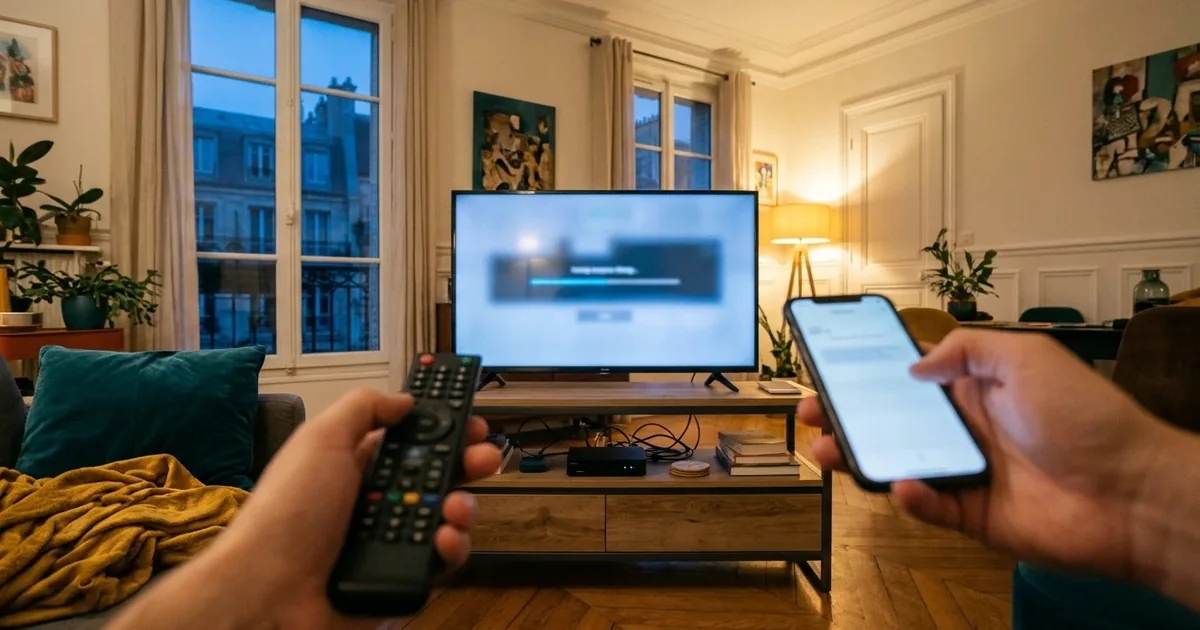
Installer IPTV consiste à mettre en place, sur votre téléviseur, votre box ou votre téléphone, un lecteur qui reçoit les chaînes par internet grâce aux identifiants fournis avec votre abonnement. Il n’y a ni câble d’antenne à tirer ni technicien à attendre : tout se passe dans une application, avec la télécommande ou l’écran tactile. Ce guide présente la méthode commune à tous les appareils, un tableau pour savoir quelle voie suivre selon votre matériel, puis les solutions aux soucis les plus courants. Les guides détaillés par appareil prennent ensuite le relais.
Une précision utile avant de commencer : FranceIP TV ne publie aucune application. La marque fournit l’abonnement à la télévision française et des guides d’installation ; le lecteur, c’est vous qui le choisissez dans la boutique officielle de votre appareil, parmi des noms connus comme IPTV Smarters Pro, TiviMate, GSE Smart IPTV, XCIPTV ou IBO Player.
De quoi avez-vous besoin pour installer IPTV chez vous ?
Pour installer IPTV chez vous, il faut quatre choses : un appareil compatible relié à internet, un lecteur IPTV disponible dans la boutique officielle de cet appareil, les accès envoyés sur WhatsApp après votre commande ou votre demande d’essai, et une connexion assez rapide dans la pièce où se trouve l’écran.
Les accès que vous recevez
Après confirmation, un e-mail vous transmet soit des identifiants Xtream Codes, c’est-à-dire une URL de serveur, un nom d’utilisateur et un mot de passe, soit un lien M3U unique. Si vous avez indiqué un lecteur à adresse MAC dans le formulaire, vous recevez de quoi l’ajouter sur le portail de l’application. Gardez cet e-mail à portée de main : vous en aurez besoin à chaque nouvel appareil.
Le matériel et la connexion
Un téléviseur connecté récent suffit souvent. Si le vôtre est ancien ou non connecté, une box Android TV, un téléviseur Google TV ou un Fire TV Stick branché sur une prise HDMI fait l’affaire. Côté réseau, comptez environ 10 Mb/s par écran en HD, 15 Mb/s en Full HD et 25 Mb/s en 4K. Un câble réseau entre la box et le routeur reste le meilleur allié d’une installation sereine.
Comment installer IPTV en trois étapes ?
Pour installer IPTV en trois étapes, vous téléchargez d’abord un lecteur depuis la boutique officielle de votre appareil, vous y saisissez ensuite vos identifiants Xtream Codes ou votre lien M3U, ou vous les ajoutez sur le portail pour un lecteur à adresse MAC, puis vous chargez le guide des programmes et classez vos chaînes favorites.
Cette logique vaut pour un téléviseur Samsung comme pour un iPad. Seuls changent le nom de la boutique, l’emplacement des menus et la manière de saisir les accès : clavier virtuel à la télécommande sur un téléviseur, écran tactile sur un téléphone, portail web pour les lecteurs à adresse MAC. Une première installation se fait tranquillement en une seule séance ; les suivantes vont encore plus vite, puisque vous connaissez déjà le chemin.
Un conseil pratique : faites votre première installation sur l’appareil le plus simple de la maison, souvent un téléphone ou une tablette. Vous vérifiez ainsi que vos accès fonctionnent avant de vous attaquer au téléviseur du salon, où la saisie à la télécommande est plus fastidieuse.
Étape 1 : choisir le lecteur dans la boutique officielle
La première étape consiste à choisir un lecteur IPTV disponible dans la boutique officielle de votre appareil, Google Play, Amazon Appstore, App Store ou les boutiques Samsung et LG, en vérifiant s’il accepte une saisie directe des accès ou s’il fonctionne par adresse MAC, ce qui détermine la suite de l’installation.
| Votre appareil | Système | Où trouver le lecteur | Exemples de lecteurs | Saisie des accès |
|---|---|---|---|---|
| Téléviseur Samsung | Tizen | Boutique Samsung | Smart IPTV, IBO Player, Set IPTV | Par le portail, avec l’adresse MAC |
| Téléviseur LG | webOS | Boutique LG | SmartOne IPTV, Net IPTV, IBO Player | Par le portail, avec l’adresse MAC |
| Box ou téléviseur Android | Android TV, Google TV | Google Play | TiviMate, XCIPTV, IPTV Smarters Pro | Directement dans l’application |
| Clé Amazon | Fire TV | Amazon Appstore | IPTV Smarters Pro, TiviMate | Directement dans l’application |
| Boîtier Apple | Apple tvOS | App Store | GSE Smart IPTV, IPTV Smarters Pro, selon disponibilité | Directement dans l’application |
| iPhone, iPad | iOS, iPadOS | App Store | GSE Smart IPTV, IPTV Smarters Pro | Directement dans l’application |
| Téléphone ou tablette Android | Android | Google Play | XCIPTV, IPTV Smarters Pro, IPTV Smart Player | Directement dans l’application |
| Ordinateur | Windows, macOS | Boutique du système | Un lecteur compatible M3U ou Xtream Codes | Directement dans l’application |
Restez dans les boutiques officielles. Elles contrôlent les applications qu’elles proposent et mettent à jour les lecteurs automatiquement. Les noms et la disponibilité peuvent varier selon le pays du compte et le modèle de l’appareil : si un lecteur n’apparaît pas, un autre de la liste fera tout aussi bien l’affaire. Certains lecteurs fonctionnent avec une licence payante selon l’application, comme TiviMate pour ses fonctions premium ou la plupart des lecteurs à adresse MAC.
Pour un téléviseur Samsung ou LG, le guide IPTV Smart TV détaille le choix du lecteur et l’activation. Pour une box, un téléviseur Google TV ou un Fire TV Stick, voyez le guide IPTV Android TV. Pour les appareils Apple, le guide IPTV iPhone couvre aussi l’iPad et l’Apple TV.
Étape 2 : saisir vos accès Xtream Codes ou votre lien M3U
La deuxième étape consiste à ouvrir le lecteur, choisir l’ajout d’une liste ou d’un profil, puis saisir soit les trois éléments Xtream Codes, URL du serveur, nom d’utilisateur et mot de passe, soit le lien M3U complet, exactement comme ils figurent dans l’e-mail reçu après votre commande ou votre demande d’essai.
Avec des identifiants Xtream Codes
Dans IPTV Smarters Pro, l’option s’appelle généralement connexion par Xtream Codes ; dans TiviMate, on ajoute une playlist puis on choisit ce format ; dans XCIPTV, l’écran d’accueil propose directement les champs. Le nom du profil est libre, il sert seulement à vous repérer. L’URL doit être recopiée en entier, avec le début en http et le numéro de port après les deux-points s’il y en a un. Les valeurs ci-dessus sont fictives : utilisez celles de votre e-mail.
Avec un lien M3U
Le lien M3U regroupe tout en une seule adresse. Choisissez l’ajout par URL ou par lien de playlist, collez le lien et validez. Sur un téléviseur, la saisie d’une adresse aussi longue est pénible : préférez Xtream Codes quand le lecteur le permet, ou utilisez le portail web de l’application si elle en propose un.
Le geste qui évite la plupart des erreurs
Sur téléphone, tablette ou ordinateur, copiez les accès depuis l’e-mail et collez-les plutôt que de les retaper. Une majuscule oubliée, un zéro pris pour un O ou une espace en fin de mot de passe suffit à bloquer la connexion. Sur un téléviseur, vérifiez chaque caractère avant de valider.
Le cas des lecteurs à adresse MAC sur Smart TV
Les lecteurs à adresse MAC, comme IBO Player, Smart IPTV, SmartOne IPTV, Set IPTV ou Net IPTV, ne demandent pas de saisir les accès sur le téléviseur : ils affichent l’adresse MAC de l’appareil, parfois une clé d’appareil, que vous reportez sur le portail web de l’application pour y ajouter votre playlist.
- Installer le lecteur depuis la boutique Samsung ou LG, puis l’ouvrir une première fois.
- Noter l’adresse MAC affichée à l’écran, et la clé d’appareil si le lecteur en montre une. Une photo avec le téléphone évite les erreurs de recopie.
- Ouvrir le portail de l’application sur un téléphone ou un ordinateur, à l’adresse indiquée dans le lecteur lui-même.
- Saisir l’adresse MAC et la clé, puis ajouter la playlist : le lien M3U ou les identifiants Xtream Codes selon ce que le portail accepte.
- Redémarrer le lecteur sur le téléviseur pour qu’il récupère la liste des chaînes.
Ces lecteurs fonctionnent avec une licence payante selon l’application, à régler auprès de l’éditeur du lecteur et non auprès de FranceIP TV. Indiquez dans le formulaire de commande le lecteur que vous comptez utiliser : vous recevrez des accès dans le format adapté. Tous les détails, appareil par appareil, figurent dans le guide IPTV Smart TV.
Étape 3 : charger le guide des programmes et ranger vos chaînes françaises
La troisième étape consiste à laisser le lecteur charger le guide des programmes, qui affiche l’émission en cours et la suivante sur chaque chaîne, puis à organiser la liste : catégories par famille de chaînes françaises, favoris pour vos chaînes du quotidien et masquage de ce que vous ne regardez jamais.
Avec des identifiants Xtream Codes, le guide se charge en général tout seul lors de la première connexion, ce qui peut prendre quelques minutes. Avec un lien M3U, certains lecteurs demandent d’indiquer à part une source de guide ; le support vous précise quoi saisir. Si les horaires sont faux, vérifiez d’abord l’heure et le fuseau horaire de l’appareil.
Créer des favoris
Ajoutez les chaînes du journal, du film du soir et des enfants à une liste courte, accessible en un clic.
Ranger par famille
Généralistes, information, sport, cinéma, jeunesse, régions : la plupart des lecteurs affichent ces catégories.
Rafraîchir le guide
Une mise à jour manuelle depuis les réglages corrige une grille vide ou incomplète.
Régler l’heure
Le guide suit l’heure de l’appareil : un fuseau mal réglé décale toute la grille.
Choisir la bonne version
Quand une chaîne existe en HD et en Full HD, gardez celle qui reste fluide chez vous.
Protéger le contenu adulte
Si vous avez pris cette option, activez le code parental du lecteur.
Le replay, quand la chaîne le propose, se lance souvent depuis le guide lui-même : on remonte dans la grille et on choisit une émission passée. Son affichage dépend du lecteur. L’enregistrement, lui, n’existe que sur certains lecteurs et appareils.
Quel appareil choisir pour une installation IPTV simple ?
Pour une installation IPTV simple, le plus confortable est une box Android TV, un téléviseur Google TV ou un Fire TV Stick, où l’on saisit les accès directement dans le lecteur ; une Smart TV Samsung ou LG convient aussi très bien avec un lecteur à adresse MAC, et un iPhone ou un iPad reste l’option la plus rapide à configurer.
Commencez par la boutique du téléviseur. Sur Samsung Tizen et LG webOS, un lecteur à adresse MAC vous évite d’acheter un autre appareil, au prix d’un passage par le portail web.
Ensuite : suivre le guide pour Samsung et LGUne box Android TV ou un Fire TV Stick sur le port HDMI donne accès à TiviMate, XCIPTV ou IPTV Smarters Pro, avec des menus souvent plus fluides que ceux d’un vieux téléviseur.
Ensuite : relier la box au routeur par câble si possibleUn iPhone, un iPad ou une tablette Android se configure en quelques minutes avec un clavier tactile, et suit partout où il y a du réseau.
Ensuite : garder l’abonnement sur un écran à la fois, ou prendre une option écransRappelez-vous que l’abonnement de base autorise une connexion simultanée. Vous pouvez installer le lecteur sur plusieurs appareils, mais un seul peut regarder à un instant donné. Si le salon et une chambre regardent en même temps, l’option 2, 3 ou 4 écrans, à choisir à la commande, est nécessaire.
Installer IPTV France sur Smart TV, Android TV ou iPhone : les guides détaillés
Pour installer IPTV France appareil par appareil, trois guides détaillés prennent le relais de cette page : un pour les téléviseurs Samsung et LG, un pour les box Android TV, les téléviseurs Google TV et le Fire TV Stick, et un pour l’iPhone, l’iPad et l’Apple TV, avec à chaque fois les menus à suivre et les pièges propres au système.
Le guide IPTV Smart TV montre où trouver l’adresse MAC sur chaque lecteur, comment ajouter la playlist sur le portail et comment naviguer à la télécommande. Le guide IPTV Android TV détaille la connexion Xtream Codes dans les lecteurs de Google Play et de l’Amazon Appstore, ainsi que les raccourcis utiles. Le guide IPTV iPhone explique la saisie des accès sur iOS, l’image dans l’image et l’envoi vers le téléviseur.
Chaque guide reprend les trois étapes vues plus haut, en les adaptant à l’écran que vous avez sous les yeux. Si votre appareil n’y figure pas, un ordinateur par exemple, la méthode générale de cette page suffit : un lecteur compatible M3U ou Xtream Codes depuis la boutique du système, vos accès, puis le guide.
Pourquoi l’installation IPTV ne fonctionne-t-elle pas ? Les problèmes fréquents
Quand l’installation IPTV ne fonctionne pas, la cause est presque toujours simple : une erreur dans les accès saisis, une URL incomplète, un Wi-Fi trop faible dans la pièce, un guide des programmes pas encore chargé ou un autre écran qui utilise déjà l’abonnement ; le tableau ci-dessous associe chaque symptôme à sa vérification.
| Symptôme à l’écran | Cause probable | Ce qu’il faut faire |
|---|---|---|
| Message d’échec de connexion ou d’authentification | Faute de frappe dans le nom d’utilisateur ou le mot de passe | Recopier les accès caractère par caractère, ou les coller |
| Le lecteur ne trouve aucune chaîne | URL du serveur incomplète, sans http ou sans port | Reprendre l’URL exacte de l’e-mail |
| Lecteur MAC sans playlist | Adresse MAC mal saisie sur le portail, lecteur pas relancé | Comparer l’adresse, puis redémarrer le lecteur |
| Image qui saccade dès le départ | Wi-Fi trop faible ou débit trop juste | Brancher un câble réseau ou passer en HD |
| Guide des programmes vide | Guide en cours de chargement ou source absente | Patienter, puis forcer la mise à jour du guide |
| Horaires du guide décalés | Fuseau horaire de l’appareil mal réglé | Corriger la date, l’heure et le fuseau |
| La lecture s’arrête quand un proche regarde | Deux écrans pour une seule connexion simultanée | Fermer le lecteur ailleurs ou ajouter une option écrans |
| Tout fonctionnait puis plus rien | Période d’abonnement ou d’essai terminée | Renouveler depuis la page des offres |
Si rien de tout cela ne correspond, notez le message exact, l’appareil et le lecteur, puis écrivez au support par WhatsApp ou par e-mail depuis la page contact. Le centre d’aide regroupe aussi des réponses classées par situation.
Préparer votre réseau pour une installation IPTV fluide
Une installation IPTV fluide dépend autant du réseau que du lecteur : avant de saisir vos accès, mesurez le débit dans la pièce du téléviseur, de préférence le soir, et comparez-le aux besoins de chaque écran, soit environ 10 Mb/s en HD, 15 Mb/s en Full HD et 25 Mb/s en 4K.
Débit à vérifier au salon, écran par écran, avant d’installer le lecteur
Si le téléviseur ou la box est loin du routeur, le câble réseau reste la solution la plus fiable. À défaut, rapprochez le routeur ou choisissez la bande Wi-Fi la plus rapide quand l’appareil est proche. Évitez de lancer de gros téléchargements sur un autre appareil pendant la première configuration : le chargement initial de la liste et du guide en sera plus rapide.
Pour aller plus loin : la 4K et le décodage HEVC
La 4K ne concerne que certains contenus ; la plupart des chaînes en direct sont en HD ou en Full HD. Pour l’afficher, il faut un téléviseur 4K, un appareil et un lecteur capables de décoder le format HEVC, et un débit confortable. Sur une box d’entrée de gamme ou une clé ancienne, le décodage peut peiner même avec une bonne connexion. Si une vidéo 4K saccade alors que les chaînes en Full HD sont parfaites, l’appareil est probablement à sa limite : restez en Full HD sur cet écran.
- Lecteur IPTV
- L’application qui affiche les chaînes à partir de vos accès ; elle ne contient aucune chaîne par elle-même.
- Xtream Codes
- Un trio d’accès : URL du serveur, nom d’utilisateur et mot de passe.
- Lien M3U
- Une adresse unique qui contient toute la liste des chaînes.
- Adresse MAC
- L’identifiant de l’appareil utilisé par certains lecteurs de Smart TV pour rattacher une playlist.
- Portail
- Le site web d’un lecteur à adresse MAC, où l’on ajoute la playlist.
- Guide des programmes
- La grille horaire des chaînes, aussi appelée EPG, chargée par le lecteur.
Après l’installation : tester, puis commander ou renouveler
Une fois le lecteur installé, la meilleure façon de valider votre installation est l’essai gratuit 24 h, demandé depuis la page de commande : vous vérifiez la fluidité le soir, le guide des programmes en français et le replay selon la chaîne, puis vous choisissez votre pack et votre durée en connaissance de cause.
Le test se demande depuis la page test IPTV France. Les accès d’essai se saisissent exactement comme ceux d’un abonnement : si l’essai vous convient, vous n’aurez qu’à remplacer les identifiants dans le même lecteur. Pour commander, comparez Premium, VIP Premium et Ultimate 4K sur la page abonnement IPTV France, où les tarifs sont affichés, puis remplissez le formulaire de commande en précisant votre appareil et votre lecteur.
À la fin de la période, rien n’est renouvelé automatiquement. Si vous continuez, de nouveaux accès ou une prolongation vous sont communiqués après confirmation, et votre lecteur reste en place. Pour une vue d’ensemble du service, revenez à la page IPTV France.
Un lecteur installé, la télé française en quelques minutes
Trois packs, quatre durées, une connexion incluse et jusqu’à 4 écrans en option, sans renouvellement automatique.
Quelle application pour regarder la télé française ?
L’abonnement s’ouvre dans les applications IPTV qui acceptent un lien M3U, des identifiants Xtream ou une adresse MAC.
Avec des identifiants Xtream
Serveur, identifiant et mot de passe à saisir dans le lecteur.
 IPTV Smarters Pro
 GSE Smart IPTV
Avec un lien M3U
Une seule adresse à coller, idéale pour les lecteurs simples.
 SS IPTV
Avec l’adresse MAC de la TV
La playlist s’ajoute sur le site du lecteur, depuis un ordinateur.
 IBO Player
 SET IPTV
 Smart IPTV
 SmartOne IPTV
Votre application n’apparaît pas ici ? Si elle lit le M3U ou l’Xtream, elle fonctionnera. Choisir une application
Choisissez votre formule
Un paiement unique, pas de renouvellement automatique.
Questions fréquentes
Combien de temps faut-il pour installer IPTV ?
Une installation avec saisie directe des accès se boucle en une courte séance, un lecteur à adresse MAC demande un peu plus de temps à cause du passage par le portail web, et il faut ensuite laisser le lecteur charger la liste des chaînes et le guide des programmes.
Faut-il installer une application fournie par FranceIP TV ?
Non, FranceIP TV ne publie aucune application : vous installez un lecteur reconnu, comme IPTV Smarters Pro, TiviMate, XCIPTV ou IBO Player, depuis la boutique officielle de votre appareil, puis vous y saisissez les accès reçus sur WhatsApp.
Quelle différence entre Xtream Codes et M3U ?
Xtream Codes regroupe trois champs, l’URL du serveur, le nom d’utilisateur et le mot de passe, et charge souvent le guide automatiquement, tandis que le lien M3U tient en une seule adresse, plus longue à taper sur un téléviseur et parfois accompagnée d’une source de guide à ajouter à part.
Peut-on installer le lecteur sur plusieurs appareils ?
Oui, vous pouvez configurer vos accès sur plusieurs appareils, mais l’abonnement de base n’autorise qu’une connexion simultanée ; pour regarder sur deux écrans ou plus en même temps, choisissez l’option 2, 3 ou 4 écrans au moment de la commande.
Pourquoi le guide des programmes reste-t-il vide ?
Le guide peut mettre quelques minutes à se charger après la première connexion ; s’il reste vide, forcez sa mise à jour dans les réglages du lecteur, vérifiez l’heure et le fuseau de l’appareil et, avec un lien M3U, demandez au support quelle source de guide indiquer.
Les lecteurs à adresse MAC sont-ils payants ?
Ces lecteurs fonctionnent avec une licence payante selon l’application, réglée directement auprès de l’éditeur du lecteur et non auprès de FranceIP TV, et c’est un point à intégrer dans votre choix entre la Smart TV seule et une box Android TV.
Que faire si mes identifiants sont refusés ?
Recopiez-les caractère par caractère ou collez-les depuis l’e-mail, vérifiez que l’URL contient bien le début en http et le port éventuel, assurez-vous que l’essai ou l’abonnement est toujours actif, puis contactez le support par WhatsApp ou e-mail si le refus persiste.